jueves, 28 de junio de 2018

MANTENIMIENTO DE SOFTWARE

MANTENIMIENTO DE SOFTWARE

   En ingeniería del software, el mantenimiento de software es la modificación de un producto de software después de la entrega, para corregir errores, mejorar el rendimiento, u otros atributos.1​ El mantenimiento del software es una de las actividades más comunes en la ingeniería de software.

El mantenimiento de software es también una de las fases en el ciclo de vida de desarrollo de sistemas (SDLC, sigla en inglés de system development life cycle), que se aplica al desarrollo de software. La fase de mantenimiento es la fase que viene después del despliegue (implementación) del software en el campo.

Una percepción común del mantenimiento es que se trata meramente de la corrección de defectos. Sin embargo, un estudio indicó que la mayoría, más del 80%, del esfuerzo de mantenimiento es usado para acciones no correctivas (Pigosky 1997). Esta percepción es perpetuada por usuarios enviando informes de problemas que en realidad son mejoras de funcionalidad al sistema[cita requerida].

El mantenimiento del software y la evolución de los sistemas fue abordada por primera vez por Meir M. Lehman en 1969. Durante un período de veinte años, su investigación condujo a la formulación de las leyes de Lehman (Lehman 1997). Principales conclusiones de su investigación incluyen que el mantenimiento es realmente un desarrollo evolutivo y que las decisiones de mantenimiento son ayudadas por entender lo que sucede a los sistemas (y al software) con el tiempo. Lehman demostró que los sistemas continúan evolucionando con el tiempo. A medida que evolucionan, ellos crecen más complejos a menos que se toman algunas medidas como refactorización de código para reducir la complejidad.

Los problemas claves de mantenimiento de software son administrativos y técnicos. Problemas clave de administración son: alineación con las prioridades del cliente, dotación de personal, cuál organización hace mantenimiento, estimación de costos. Son cuestiones técnicas claves: limitado entendimiento, análisis de impacto, pruebas (testing), medición de mantenibilidad.

El mantenimiento de software es una actividad muy amplia que incluye la corrección de errores, mejoras de las capacidades, eliminación de funciones obsoletas y optimización. Debido a que el cambio es inevitable, se debe desarrollar mecanismos para la evaluación, controlar y hacer modificaciones.

Cualquier trabajo realizado para cambiar el software después de que esté en operación es considerado trabajo de mantenimiento. El propósito es preservar el valor del software sobre el tiempo. El valor puede ser mejorado ampliando la base de clientes, cumpliendo requisitos adicionales, siendo cada vez más fácil de usar, más eficiente y empleando más nuevas tecnología. El mantenimiento puede abarcar 20 años, mientras que el desarrollo puede estar entre 1 y 2 años.

IMPORTANCIA DEL MANTENIMIENTO DE SOFTWARE 

A finales de los años 1970, una famosa y ampliamente citada estudio de encuesta por Gabriela castillo, expuso la muy alta fracción de los costos del ciclo de vida que estaban siendo gastados en mantenimiento. Clasificaron las actividades de mantenimiento en cuatro clases:
  • Adaptable – modificar el sistema para hacer frente a cambios en el ambiente del software (DBMS, OS)
  • Perfectivo – implementar nuevos, o cambiar requerimientos de usuario referentes a mejoras funcionales para el software.
  • Correctivo, diagnosticar y corregir errores, posiblemente los encontrados por los usuarios
  • Preventiva – aumentar la capacidad de mantenimiento de software o fiabilidad para evitar problemas en el futuro.
La encuesta mostró que alrededor del 75% del esfuerzo de mantenimiento fue en los dos primeros dos tipos, y la corrección de errores consumía aproximadamente el 21%. Muchos estudios posteriores sugieren una magnitud similar del problema. Los estudios muestran que la contribución del usuario final es crucial durante el análisis y recopilación de nuevos datos de requerimiento. Y ésta es la causa principal de cualquier problema durante el mantenimiento y evolución del software. Así que el mantenimiento de software es importante porque consume gran parte de los costos del ciclo de vida y también la imposibilidad de cambiar el software de forma rápida y fiable significa que las oportunidades de negocio se pierden.
Impacto de los factores clave de ajuste en el mantenimiento (por orden de máximo impacto positivo).
Factores de mantenimientoRango más
Especialistas de mantenimiento35%
Experiencia alta del personal34%
Variables y datos manejados por tablas33%
Baja complejidad de la base de código32%
Y2K y motores especiales de búsqueda30%
Herramientas de reestructuración de código29%
Herramientas de reingeniería27%
Lenguajes de programación de alto nivel25%
Herramientas de ingeniería inversa23%
Herramientas de análisis de complejidad20%
Herramientas de seguimiento de defectos20%
Especialistas en "actualización masiva" Y2K20%
Herramientas de control de cambio automático18%
Horas extras no pagadas18%
Mediciones de calidad16%
Inspecciones formales de la base de código15%
Bibliotecas de pruebas de regresión15%
Tiempo de respuesta excelente12%
Formación anual de > 10 días12%
Experiencia de la alta gerencia12%
Automatización del HELP desk12%
No módulos propensos a errores10%
Reporte de defectos en-línea10%
Medidas de productividad8%
Excellent ease of use7%
Medidas de satisfacción de usuarios5%
Alta moral del equipo5%
Suma603%
No sólo son problemáticos los módulos propensos a errores, también muchos otros factores pueden disminuir el rendimiento. Por ejemplo, muy complejo `código espagueti` es bastante difícil de mantener con seguridad. Una situación muy común que a menudo degrada el rendimiento es la falta de herramientas de mantenimiento adecuadas, como software de seguimiento de defectos, software de gestión de cambio y software de biblioteca de pruebas. A continuación se describen algunos de los factores y la gama de impacto en el mantenimiento de software.
Impacto de los factores clave de ajuste en el mantenimiento (por orden de máximo impacto negativo).
Factores de mantenimientoRango menos
Módulos propensos a errores-50%
Datos y variables incrustados-45%
Inexperiencia del personal-40%
Alta complejidad del código-30%
No Y2K de motores de búsqueda especiales-28%
Métodos manuales de control de cambio-27%
Lenguajes de programación de bajo nivel-25%
Ninguna herramienta de seguimiento de defectos-24%
No hay especialistas en "actualización masiva" Y2K-22%
Pobre facilidad de uso-18%
No hay mediciones de calidad-18%
No hay especialistas de mantenimiento-18%
Tiempo de respuesta pobre-16%
No hay inspecciones de código-15%
No hay bibliotecas de pruebas de regresión-15%
No hay automatización del help desk-15%
No hay reportes de defecto en línea-12%
Falta de experiencia de gestión-15%
No hay herramientas de reestructuración-10%
No hay entrenamiento anual-10%
Ningunas herramientas de reingeniería-10%
No hay herramientas de ingeniería inversa-10%
No hay herramientas de análisis de la complejidad-10%
No hay medidas de productividad-7%
Moral pobre del equipo-6%
No hay medidas de satisfacción del usuario-4%
Horas extras no pagadas0%
Suma-500%
FASE DEL MANTENIMIENTO 

La fase de mantenimiento de software involucra cambios al software para corregir defectos encontrados durante su uso o la adición de nueva funcionalidad mejorando la usabilidad y aplicabilidad del software.

El mantenimiento del software involucra diferentes técnicas específicas. Una técnica es el rebanamiento estático, la cual es usada para identificar todo el código de programa que puede modificar alguna variable. Es generalmente útil en la re-fabricación del código del programa y fue específicamente útil en asegurar conformidad para el problema del año 2000.

La fase de mantenimiento de software es una parte explícita del modelo en cascada del proceso de desarrollo de software el cual fue desarrollado durante el movimiento de programación estructurada en computadores. El otro gran modelo, el Desarrollo en espiral desarrollado durante el movimiento de ingeniería de software orientada a objeto no hace una mención explícita de la fase de mantenimiento. Sin embargo, esta actividad es notable, considerando el hecho de que dos tercios del coste del tiempo de vida de un sistema de software involucran mantenimiento (Page-Jones pg 31).

En un ambiente formal de desarrollo de software, la organización o equipo de desarrollo tendrán algún mecanismo para documentar y rastrear defectos y deficiencias. El Software tan igual como la mayoría de otros productos, es típicamente lanzado con un conjunto conocido de defectos y deficiencias. El software es lanzado con esos defectos conocidos porque la organización de desarrollo en las utilidades y el valor del software en un determinado nivel de calidad compensa el impacto de los defectos y deficiencias conocidas.

Las deficiencias conocidas son normalmente documentadas en una carta de consideraciones operacionales o notas de publicación (release notes) es así que los usuarios del software serán capaces de trabajar evitando las deficienci                                                                                               as conocidas y conocerán cuándo el uso del software sería inadecuado para tareas específicas.

Con el lanzamiento del software (software release), otros defectos y deficiencias no documentados serán descubiertas por los usuarios del software. Tan pronto como estos defectos sean reportados a la organización de desarrollo, serán ingresados en el sistema de rastreo de defectos.

Las personas involucradas en la fase de mantenimiento de software esperan trabajar en estos defectos conocidos, ubicarlos y preparar un nuevo lanzamiento del software, conocido como un lanzamiento de mantenimiento, el cual resolverá los temas pendientes.

MANTENIMIENTO DE SOFTWARE 

El mantenimiento preventivo consiste en una atención constante de limpieza, revisión y afinación de los distintos elementos integrantes de un equipo de cómputo. Es importante saber que la mayoría de los problemas que se presentan en el trabajo cotidiano, se debe a la falta de un programa específico de mantenimiento de los equipos, de tal manera que la mayoría de los problemas se resuelven con el mismo procedimiento del mantenimiento preventivo. El mantenimiento tiene técnicas para darle un periodo de vida útil más largo y libre de fallas. Debemos de tener en cuenta que es necesario darle mantenimiento al software ya que el continuo uso genera una serie de cambios en la configuración original del sistema, causando bajas en el rendimiento que al acumularse con el tiempo pueden generar problemas serios. Actualmente es indispensable mantener actualizada la protección contra virus informáticos.
Por supuesto es muy recomendable usar su equipo responsablemente, ya que esto le podrá causar un gasto mayor a futuro.
Las recomendaciones son: Cuidar las páginas a las que accesa, las de música, videos o juegos regularmente traen enlaces que pueden filtrarse directamente al equipo de cómputo, tener un antivirus actualizado, hacer cada cierto tiempo un escaneado y limpieza de su PC, evitar los mensajes SPAM que llegan en los correos electrónicos, estos mensajes llegan normalmente con remitente desconocido y se almacenan en la carpeta Correo no deseado, generalmente son solo virus que no hacen mucho daño, pero también puede costar hasta el formateo del equipo y con esto, la pérdida de archivos importantes.

Resultado de imagen para mantenimiento de software

FUENTE BIBLIOGRÁFICA:
 https://www.google.com.gt/search?q=mantenimiento+de+software&source=lnms&tbm=isch&sa=X&ved=0ahUKEwi3zNfsi_fbAhVHrlkKHfKkCAwQ_AUICigB&biw=1280&bih=918#imgrc=44FBHsn1FFN-OM:

miércoles, 20 de junio de 2018

TIPOS DE MICROPROCESADORES

TIPOS DE MICROPROCESADOR ACTUALES


DEFINICIÓN:

un microprocesador es el cerebro de una computadora. que va sobre un elemento llamado zócalo ( en inglees es socket) o están soldados en la placa.
el microprocesador esta compuesto por miles o millones , que contiene el ordenador.

TIPOS DE MICROPROCESADORES

Adm e Intel son los únicos dos tipos de chips que abarcan la diversidad en el mercado.

Las características mas importantes son:
  • Números de núcleos: entre mas núcleo un microprocesador, mayor cantidad de información sera procesada al mismo tiempo.
  • Memoria cache: es una memoria ultrarapida utilizada por el microprocesador.
  • Bus de datos frontal: un bus son lineas (cables), trazadas sobre una placa, y se encarga de transporte de diferentes tipos de información.
  • Velocidad del procesador: se mide en megahertz o en gigahertz .
  • Consumo de energía: mencionare los diferentes tipos de procesador actuales


Intel celeron
El equipo portátil: es apta para las necesidades informáticas básicas como procesar textos.

Características:

  • 64 bits del proceso
  • 1mb de memoria cache
  • Bus de datos frontal de 800 mshz
  • Un procesador con velocidad de hasta 2.2 ghz
  • Ahorra energia de acuerdo con las normas establecidas
Intel Core 2 Duo
El equipo portátil y computadora de escritorio: este procesador brinda el desempeño necesario para ejecutar múltiples tareas al mismo tiempo.

Características:
  • Memoria 2 nucleos de procesamiento
  • Memoria cache de 2mb hasta 6mb
  • Bus total frontal. en este caso,dependiendo el numero de procesador, el ancho de banda puede ser de 533 mhz, 800 mhz a 1066 mhz.


Intel Core 2 Quad
Equipo portátil y computadora de escritorio: fue diseñado con el fin de que su desempeño sea procesar entretenimientos como : videojuegos de alto nivel, editar vídeos, fotografías, reproducir películas y música.

Características:
  • 4 nucleos.
  • Memoria cache de 4 mb, 6mb y 12 mb.
  • Bus de datos frontal de 800 mhz y 1066 mhz.
  • Procesadoir con velocidad de 2.53 ghz, 2,60ghz,2.80ghz y 3.06 ghz.
Intel Core i3
Este microprocesador utiliza la tecnologia hyper thereading.
caracteristicas:

  • Procesador de dos nucleos
  • Memoria cache de 3mb
  • Velocidad ddr3 de 800mhsz hasta 1066mhz. ddr3 es la habilidad de hacer trasferencia de datos ocho veces mas rapido.
  • Procesador con velocidad de 2.13ghz y 2.2ghz.

Intel Core i5
Es para uso cotidiano, es posible trabajar en dos tareas a la vez, y tienen la capacidad de aumentar su velocidad.
Características:
  • Posee 4 vias con impulso de velocidad.
  • 8mb de memoria cache
  • Velocidad ddr3 de 1333 mshz
  • Procesador con velocidad de 2.53 ghz
-


Intel Core i7
Es apropiada para editar vídeos y fotografías, divertirse con juegos y por supuesto trabajar en varios al tiempo.
Características:
  • posee un núcleo
  • memoria cache de 4mb, 6mb y 8mb
  • velocidad ddr3 de 800mhz, 1066 mghz y 1333 mgz
  • procesador con velocidad de 3.06 ghz, 2.93 ghz y 2.66 ghz por nucleo.


Intel Atom
se puede realizar las operaciones basicas, como escribir textos y navegar por internet desde cualquier sitio.
Características:
  • posee un nucleo
  • memoria cache de 512kb
  • un bus de datos frontal de 667 mhz
  • velocidad del procesador de 1.66 mhz


Amd Phenom II: X3 Y X4
Es ideal para entretenimientos en alta definicion como, juegos, editar video y fotografia.

Características:
  • esta formando de tres a 4 nucleos
  • memoria cache de 4mb y 6 mb
  • un bus de datos frontal de 1066 mhz
  • 32 y 64 bits de proceso.


Amd Athlon II x2
Convierte de una manera rapida la musica y los videos a otros formatos.
Características:

  • posee 2 nucleos
  • memoria cache de 2mb
  • 32 y 64 bits de proceso.

Amd Semprom
Es capaz de realizar varias tareas a la vez, ideal para la reproduccion de video y musica.

Características:

  • memoria ddr2 de 2gb, expandible hasta 4gb, esta memoria es la que permite llevar a cabo varias tareas al mismo tiempo.
  • tiene una memoria cache l2 de 512 kb
  • un bus de datos frontal de 1600 mhz
  • velocidad del procesador de hasta 2.3 ghz
FUENTE BIBLIOGRÁFICA: 
http://jhonyfhj.blogspot.com/2013/04/tipos-de-microprocesadores-actuales.html 


jueves, 14 de junio de 2018

TIPOS DE COMPUTADORA

TIPOS DE COMPUTADORA 
  1. Computadora de escritorio
  2. Portátiles
  3. Netbooks
  4. Computadoras de mano
  5. Estaciones de Trabajo
  6. Servidores
  7. Mainframes
  8. Minicomputadoras
  9. Las supercomputadoras

En algunas partes del mundo le dicen computador, en otros computadora, en España generalmente es llamado ordenador. Todo estos términos hacen referencia a un dispositivo que recibe datos a través de un ratón, teclado y otras herramientas. Este dispositivo cuenta con un microchip y muestra los resultados a las solicitudes que le enviamos.

Existen muchos tipos de computadoras, pero todas comparten un mismo conjunto de componentes que incluyen una memoria, una unidad central de procesamiento, dispositivo de almacenamiento (Disco duro), dispositivos de entrada (teclado, ratón), y dispositivos de salida (monitor).

Estos son los tipos de computadoras:

Computadora de escritorio

Las computadoras de escritorio son el tipo de computadora mas común que existe. Llamado generalmente como computadora de escritorio, de sobremesa, o simplemente PC, son equipos utilizados en mayoria en los hogares. Estos modelos incluyen un monitor, ratón, teclado y un envase donde aloja todos los componentes internos. Las computadoras de escritorio están principalmente diseñadas para aplicaciones de uso diario como jugar, navegar por Internet, procesamiento de textos, almacenamiento de fotos y vídeos, entre otras funciones básicas.

Portátiles

Su nombre en ingles “laptop”, que viene de la combinación de 2 palabras: lap (que significa “regazo”) y top (encima), de esta forma llamaron a estos dispositivos que pueden disponerse sobre las piernas. También los llaman notebooks (que significa cuaderno), por su gran parecido físico a estos objetos.

Estos modelos contienen pantallas planas, un teclado, dispositivo señalador , memoria y procesador. Las computadoras portátiles son muy livianas pues su peso no supera los 3 kilos y son especializadas para usuarios móviles. Tienen la mismas funciones que las computadoras de escritorio, pero son mas caros debido a su tamaño reducido y compacto. Estos modelos son ideales para todo persona que necesita el poder, y el procesamiento de una computadora de escritorio combinado con la portabilidad.

Netbooks

Los netbooks son una versión mas pequeña, ligera y compacta que la computadora portátil. Estos dispositivos están diseñados principalmente para navegar por la web de forma inalambrica. Debido a su tamaño, los notebooks generalmente tienen pantallas de muy poco tamaño, en promedio es de 10,1 pulgadas. Este tipo de computadora contiene una memoria con muy poco espacio de almacenamiento, no incluyen unidad de CD o DVD, no tienen puertos de conexión y son poco potentes.

Cuando salieron al mercado lograron grandes ventas, pero estas han disminuido luego de la llegada de las tabletas.

Computadoras de mano
Las computadoras de mano, o también llamadas pda (Asistente digital personal) por sus siglas en inglés, son computadoras sumamente compactas sin teclado y con pantalla táctil. Estas fueron diseñadas principalmente como agenda electrónica, calendario, documentos de texto, lista de contactos, reproductor de sonido, navegador, por Internet, correos electrónicos, recordatorios, entre otras funciones. Estos dispositivos han sido reemplazados por los smartphones o también llamados teléfonos inteligentes.


Estaciones de Trabajo

Las estaciones de trabajo son un tipo de computadora con grandes monitores, los cuales son capaces de presentar gráficos de alta calidad, este modelo contiene un procesador muy potente, memoria interna capaz de procesar datos de gran complejidad, y unidades de disco duro para almacenar gran cantidad de datos. Estas características hacen que las estaciones de trabajo sean especializadas para uso de profesionales matemáticos, ingenieros, arquitectos, y desarrolladores de software o de juegos que necesitan de una computadora que soporte grandes datos e imágenes de alta resolución.


Servidores
Los servidores son otro tipo de computadora optimizado para ofrecer servicios a otras computadoras, todo a través de una red. Generalmente los servidores cuentan con potentes procesadores, memoria interna que pueda almacenar gran cantidad de información. Son equipos que están encendidos durante todo el día.

Estos servidores tienen como función principal realizar la comunicaciones entre varios computadoras al tiempo. .

Mainframes

Son computadoras de gran tamaño, que ocupan el espacio de una habitación o incluso de una planta entera. Son equipos caros, que están diseñados principalmente para procesar múltiples tareas realizadas por miles de usuarios al tiempo. Generalmente las empresas utilizan estos equipos para procesar aplicaciones que necesitan para su negocio, incluyendo transacciones financieras, y análisis estadísticos.

Minicomputadoras

Las minicomputadoras, son en ocasiones llamados servidores de gama media, pues estos son menos potentes que los mainframes pero mas potentes que las computadoras de escritorio. Estos equipos cuentan con capacidad de cumplir varias tareas al tiempo, contiene un procesador rápido, y puede soportar cientos de usuarios a la vez.

Las supercomputadoras


Las supercomputadoras son utilizadas principalmente para realizar grandes cantidades de cálculos numéricos en periodos cortos de tiempo, las supercomputadoras cuentan con la mayor y mas costosa tecnología disponible. Estos equipos son solo empleados para aplicaciones especializados como investigaciones científicas, previsiones meteorológicas, análisis de datos geológicos, entre otras tareas que necesiten de grandes cantidades de procesamiento.

La supercomputadora ROadDrunner de IBM, es un claro ejemplo de lo potente que pueden llegar a ser estos equipos, pues tardaron 6 años en construirla y costó millones de dolares.


FUENTE BIBLIOGRÁFICA:  https://www.tiposdecomputadoras.com/

miércoles, 30 de mayo de 2018

TIPOS DE VIRUS EN LA COMPUTADORA

TIPOS DE VIRUS
Existen diversos tipos de virus, varían según su función o la manera en que este se ejecuta en nuestra computadora alterando la actividad de la misma, entre los más comunes están:
  • Recycler: Consiste en crear un acceso directo de un programa y eliminar su aplicación original, además al infectar un pendrive convierte a toda la información en acceso directo y oculta el original de modo que los archivos no puedan ser vistos, pero con la creación de un archivo batch que modifique los atributos de los archivos contenidos en el pendrive, estos podrían ser recuperados.
  • Troyano: Consiste en robar información o alterar el sistema del hardware o en un caso extremo permite que un usuario externo pueda controlar el equipo.
  • Bombas lógicas o de tiempo: Son programas que se activan al producirse un acontecimiento determinado. La condición suele ser una fecha (bombas de tiempo), una combinación de teclas, o ciertas condiciones técnicas (bombas lógicas). Si no se produce la condición permanece oculto al usuario.
  • Gusano: Tiene la propiedad de duplicarse a sí mismo.
  • Hoax: Los hoax no son virus ni tienen capacidad de reproducirse por sí solos. Son mensajes de contenido falso que incitan al usuario a hacer copias y enviarla a sus contactos. Suelen apelar a los sentimientos morales («Ayuda a un niño enfermo de cáncer») o al espíritu de solidaridad («Aviso de un nuevo virus peligrosísimo») y, en cualquier caso, tratan de aprovecharse de la falta de experiencia de los internautas novatos.
  • Joke: Al igual que los hoax, no son virus, pero son molestos, un ejemplo: una página pornográfica que se mueve de un lado a otro, y si se le llega a dar a cerrar es posible que salga una ventana que diga error.
Otros tipos por distintas características son los que se relacionan a continuación:
  • Virus residentes:
La característica principal de estos virus es que se ocultan en la memoria RAM de forma permanente o residente. De este modo, pueden controlar e interceptar todas las operaciones llevadas a cabo por el sistema operativo, infectando todos aquellos ficheros y/o programas que sean ejecutados, abiertos, cerrados, renombrados, copiados. Algunos ejemplos de este tipo de virus son: Randex, CMJ, Meve, MrKlunky.
  • Virus de acción directa:
Al contrario que los residentes, estos virus no permanecen en memoria. Por tanto, su objetivo prioritario es reproducirse y actuar en el mismo momento de ser ejecutados. Al cumplirse una determinada condición, se activan y buscan los ficheros ubicados dentro de su mismo directorio para contagiarlos.
  • Virus de sobreescritura:
Estos virus se caracterizan por destruir la información contenida en los ficheros que infectan. Cuando infectan un fichero, escriben dentro de su contenido, haciendo que queden total o parcialmente inservibles.
  • Virus de boot (bot_kill) o de arranque:
Los términos boot o sector de arranque hacen referencia a una sección muy importante de un disco o unidad de almacenamiento CD, DVD, memorias USB, etc. En ella se guarda la información esencial sobre las características del disco y se encuentra un programa que permite arrancar el ordenador. Este tipo de virus no infecta ficheros, sino los discos que los contienen. Actúan infectando en primer lugar el sector de arranque de los dispositivos de almacenamiento. Cuando un ordenador se pone en marcha con un dispositivo de almacenamiento, el virus de boot infectará a su vez el disco duro.
Los virus de boot no pueden afectar al ordenador mientras no se intente poner en marcha a este último con un disco infectado. Por tanto, el mejor modo de defenderse contra ellos es proteger los dispositivos de almacenamiento contra escritura y no arrancar nunca el ordenador con uno de estos dispositivos desconocido en el ordenador.
Algunos ejemplos de este tipo de virus son: Polyboot.B, AntiEXE.
  • Virus de enlace o directorio:
Los ficheros se ubican en determinadas direcciones (compuestas básicamente por unidad de disco y directorio), que el sistema operativo conoce para poder localizarlos y trabajar con ellos.
Los virus de enlace o directorio alteran las direcciones que indican donde se almacenan los ficheros. De este modo, al intentar ejecutar un programa (fichero con extensión EXE o COM) infectado por un virus de enlace, lo que se hace en realidad es ejecutar el virus, ya que éste habrá modificado la dirección donde se encontraba originalmente el programa, colocándose en su lugar.
Una vez producida la infección, resulta imposible localizar y trabajar con los ficheros originales.
  • Virus cifrados:
Más que un tipo de virus, se trata de una técnica utilizada por algunos de ellos, que a su vez pueden pertenecer a otras clasificaciones. Estos virus se cifran a sí mismos para no ser detectados por los programas antivirus. Para realizar sus actividades, el virus se descifra a sí mismo y, cuando ha finalizado, se vuelve a cifrar.
  • Virus polimórficos:
Son virus que en cada infección que realizan se cifran de una forma distinta (utilizando diferentes algoritmos y claves de cifrado). De esta forma, generan una elevada cantidad de copias de sí mismos e impiden que los antivirus los localicen a través de la búsqueda de cadenas o firmas, por lo que suelen ser los virus más costosos de detectar.
Virus multipartitos
Virus muy avanzados, que pueden realizar múltiples infecciones, combinando diferentes técnicas para ello. Su objetivo es cualquier elemento que pueda ser infectado: archivos, programas, macros, discos, etc.
Virus del fichero
Infectan programas o ficheros ejecutables (ficheros con extensiones EXE y COM). Al ejecutarse el programa infectado, el virus se activa, produciendo diferentes efectos.
  • Virus de FAT:
La tabla de asignación de ficheros o FAT (del inglés File Allocation Table) es la sección de un disco utilizada para enlazar la información contenida en éste. Se trata de un elemento fundamental en el sistema. Los virus que atacan a este elemento son especialmente peligrosos, ya que impedirán el acceso a ciertas partes del disco, donde se almacenan los ficheros críticos para el normal funcionamiento del ordenador.
  • Virus hijackers:
Son programas que secuestran navegadores de internet principalmente el explorer. Los hijackers alteran las páginas iniciales del navegador e impide que el usuario pueda cambiarla, muestra publicidad en pops ups. Instala nuevas herramientas en la barra del navegador y a veces impiden al usuario acceder a ciertas páginas web. Un ejemplo puede ser no poder acceder a una página de antivirus.
  • Virus Zombie:
Son programas que secuestran computadoras de forma que es controlada por terceros. Se utiliza para diseminar virus, keyloggers y procedimientos invasivos en general. Esto puede ocurrir cuando la computadora tiene el firewall y su sistema operativo desactualizado.
  • Virus Keylogger:
Este virus se encarga de registrar cada tecla que sea pulsada, en algunos casos también registran los clics. Son virus que quedan escondidos en el sistema operativo de manera que la víctima no tiene como saber que está siendo monitorizada. Los keyloggers se utilizan usualmente para robar contraseñas de cuentas bancarias, obtener contraseñas personales como las del E-mail, Facebook, etc.

este virus infectaba a 75.000 ordenadores en 10 minutos


ACCIONES DE VIRUS
Algunas de las acciones de algunos virus son:
  • Unirse a cualquier programa permitiendo su propagación y siendo más costoso liberarse de él.
  • Ralentizar el dispositivo.
  • Reduciendo el espacio en el disco.
  • Mostrando ventanas de forma constante.
  • Corrompiendo archivos del dispositivo, en algunos casos archivos vitales para el funcionamiento del dispositivo.
  • Descargando archivos o programas basura
  • Apagando o reiniciando su dispositivo
  • Haciendo llamadas a tus contactos u otros números con mayor costo
  • Eliminar todos los datos guardados en el disco duro
Resultado de imagen para virus informatico


FUENTE: https://es.wikipedia.org/wiki/Virus_inform%C3%A1tico

COMO INSTALAR WINDOWS 8

Windows 8
 Es el nuevo sistema operativo de Microsoft, en el cual se han incluido más de 100.000 cambios en el código del sistema operativo, y cuya principal novedad es la inclusión de la nueva interfaz Metro, especialmente útil en dispositivos táctiles como móviles y tablets, mientras que en los PC tradicionales podremos seguir utilizando la interfaz gráfica habitual.
Windows 8 logo oficial

Si ya tengo instalado Windows 7, ¿puedo instalar Windows 8 y elegir si arrancar el sistema desde Windows 8 o Windows 7?

La respuesta es sí. Siguiendo los pasos de este manual, si ya tuviéramos instalado Windows 7 en el sistema, podremos instalar Windows 8 y Windows 7 en arranque dual.

¿Cuáles son los requisitos del sistema de Windows 8?

Los requerimientos mínimos del sistema para Windows 8 son los siguientes:
  • Procesador de 1 GHz
  • 1 GB de memoria RAM (para versiones de 32 bits), ó 2 GB de memoria RAM (para versiones de 64 bits)
  • 16 GB de espacio en el disco duro (para versiones de 32 bits), ó 20 GB de espacio en disco (para versiones de 64 bits)
  • Tarjeta gráfica con soporte DirectX 9 y con driver WDDM 1.0 o superior
Además, si queremos ejecutar aplicaciones Metro, se requiere una resolución mínima de pantalla de 1024×768 píxeles, y 1366×768 píxeles para utilizar la funcionalidad de captura.
También es muy recomendable, antes de proceder a instalar Windows 8, comprobar si nuestros dispositivos hardware y nuestros programas son compatibles con Windows 8, para lo que podremos utilizar el siguiente enlace de Microsoft:
Llegados a este punto, vamos a explicar en esta guía con capturas de pantalla y todo detalle los pasos a seguir para instalar Windows 8 en nuestro PC. Sin más dilación, pasamos a detallar el procedimiento de instalación de Windows 8, que también es válido para instalar Windows 8 en una máquina virtual (VirtualboxVirtual PCVMware, etc.):

1. Primeros pasos de la instalación de Windows 8

Si cumplimos los requisitos de instalación de Windows 8, entonces podremos empezar a instalar o actualizar el sistema operativo. Para ello, introduciremos el disco de Windows 8en la unidad de DVD ó USB y, si fuera necesario, deberemos cambiar en la BIOS el orden de arranque de dispositivos, para así poder instalar Windows 8 desde pendrive USB ó DVD.
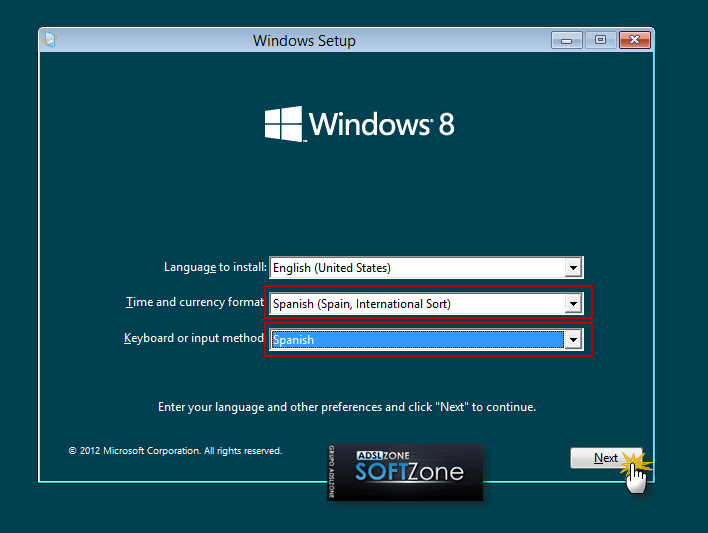
Una vez arrancado el programa de instalación, nos aparecerá la siguiente ventana:
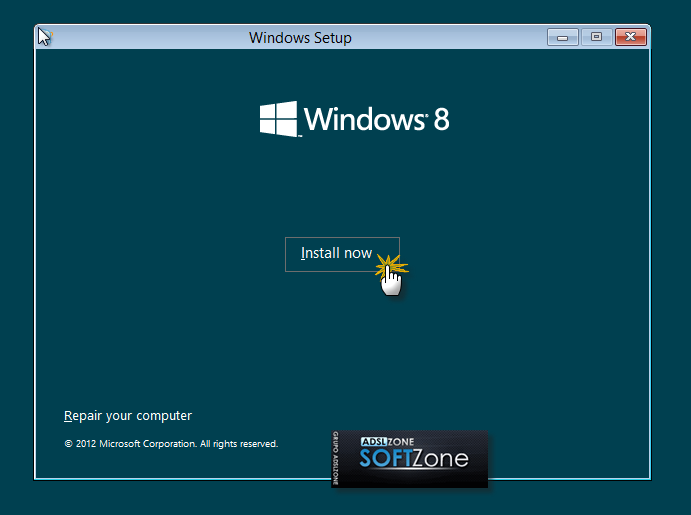
Pulsamos en “Siguiente” , y nos aparecerá otra ventana en la que podremos comenzar con la instalación de Windows 8:
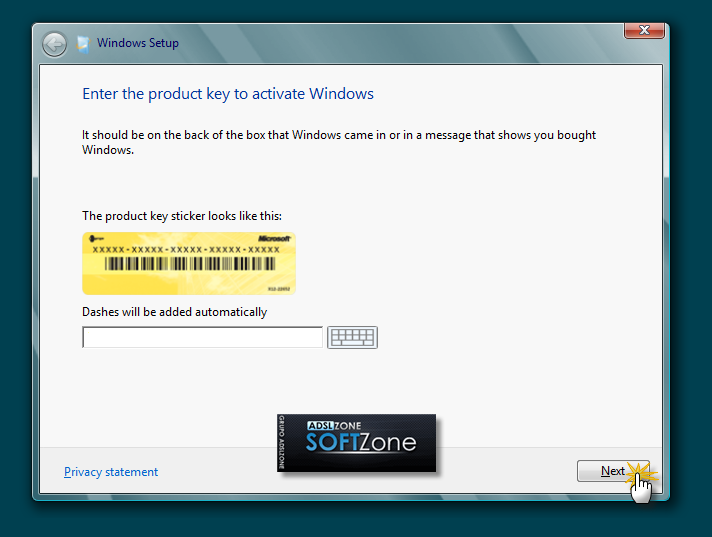
Pulsamos en el botón “Instalar ahora”, y a continuación el programa de instalación nos socilitará una clave de Windows 8. Si queremos saber cuál es el serial de Windows 8, podemos conseguirlo en este enlace para la versión Consumer Preview. Introducimos la clave y pulsamos en “Siguiente”:
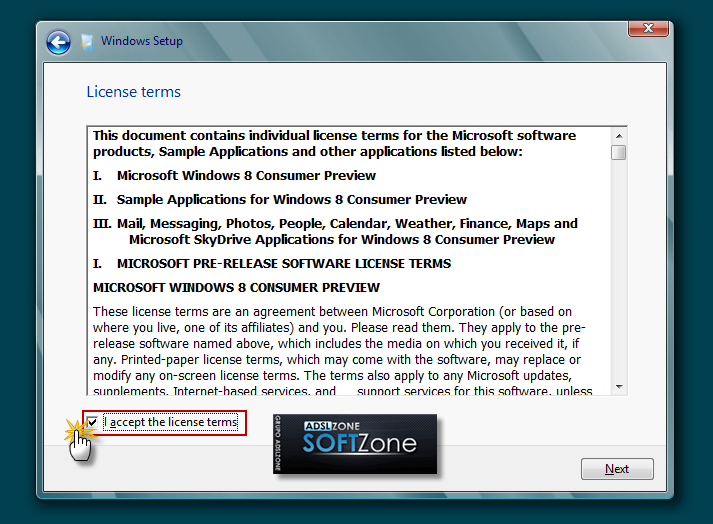
En la siguiente ventana, se nos mostrarán los términos de licencia. Si estamos de acuerdo con ellos, los aceptamos y pulsamos en “Siguiente” :
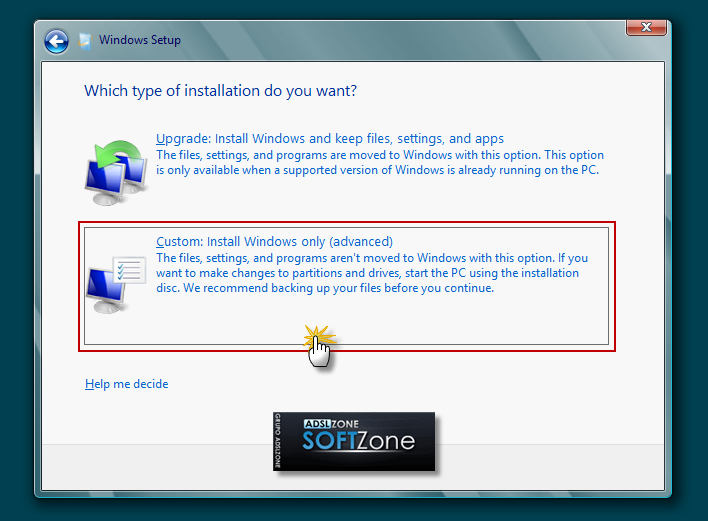
Ahora el programa de instalación nos da a elegir si queremos actualizar a Windows 8 desde una versión anterior de Windows ya instalada previamente en el sistema, o si queremos realizar una instalación nueva de Windows 8. En nuestro caso, instalamos desde cero en una partición vacía (sin datos existentes), por lo que elegimos la opción “Personalizada” :

2. Crear particiones en el disco duro

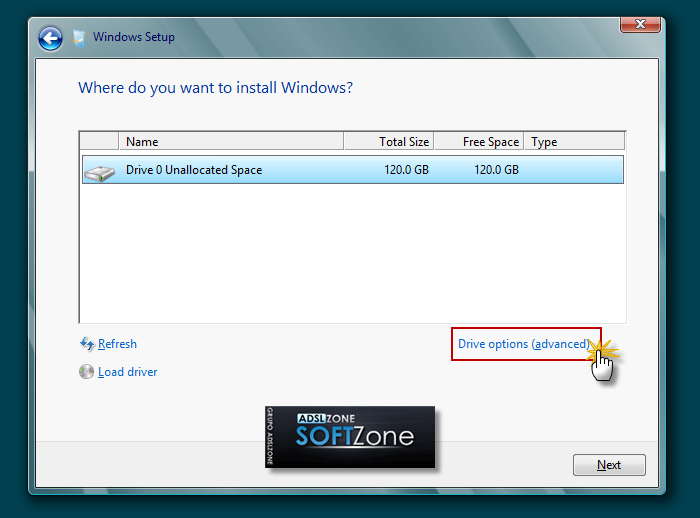
Llegados a este punto, el programa de instalación nos preguntará en qué disco duro o partición de disco queremos instalar Windows 8. Tenemos varias opciones:
– Si tenemos ya creada previamente una partición o si tenemos un espacio libre sin particionar y no queremos hacer particiones (se pueden crear particiones desde Windows 8 a posteriori), entonces seleccionamos el disco o partición donde se instalará Windows 8, pulsamos en “Siguiente” y pasaremos directamente al apartado 3. Instalación de Windows 8.
– En caso contrario, es decir, si queremos crear particiones en el disco duro en este momento dentro del mismo proceso de instalación de Windows 8, entonces pulsaremos sobre “Opciones de unidad (avanzado)” :
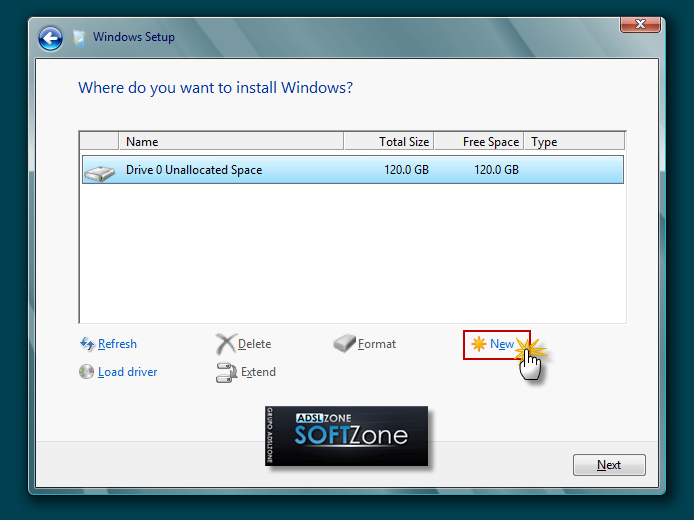
Pulsamos sobre “Nuevo” para crear una partición nueva en el espacio sin particionar de nuestro disco duro de 120 GB:
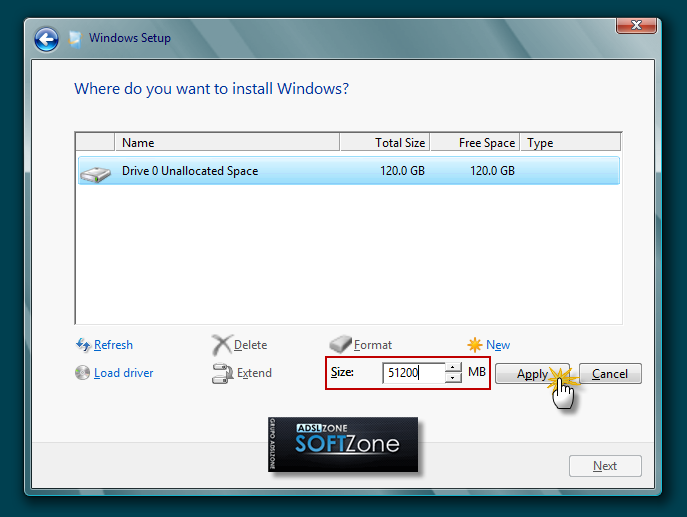
Elegimos el tamaño de la nueva partición y pulsamos en “Aplicar”. En nuestro caso, creamos una partición de 51200 MB, equivalente a 50 GB, donde instalaremos Windows 8:
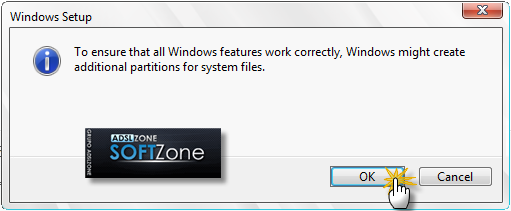
Nos aparecerá la siguiente ventana indicándonos que se podrían crear particiones para Windows. Pulsamos sobre “Aceptar :
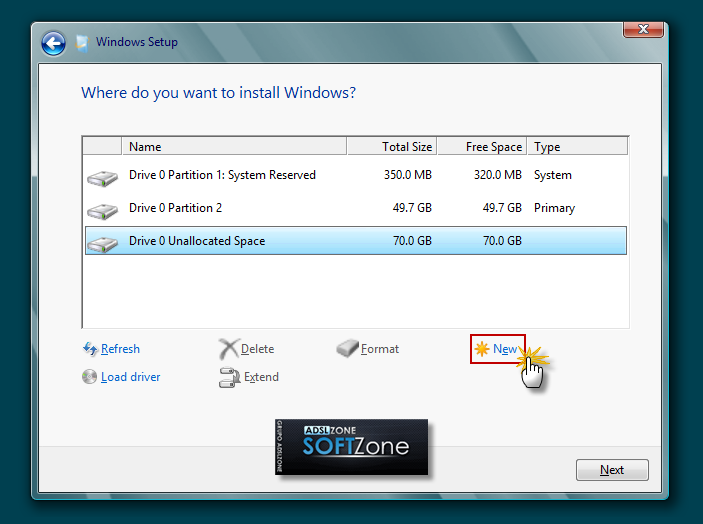
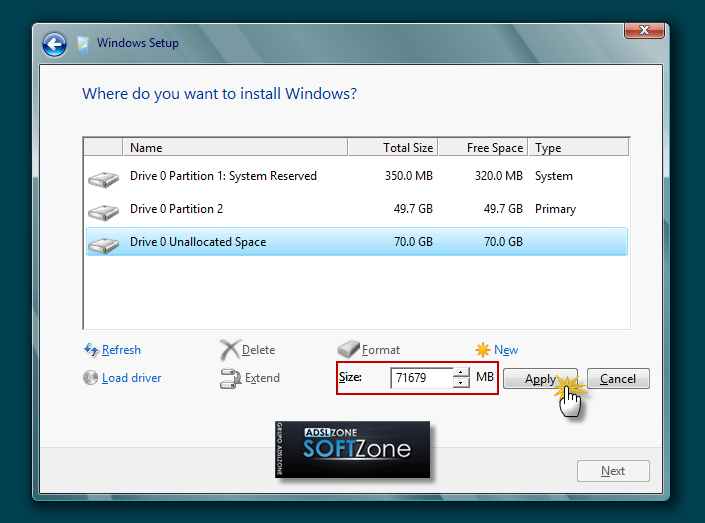
Se habrá creado una partición del tamaño especificado, además de una partición reservada para Windows, con un tamaño de 350 MB. Para crear una nueva partición sobre el espacio que aún está sin particionar (por ejemplo, para guardar en ella nuestros datos o documentos y así separarlos de la partición de Windows), seleccionamos el espacio sin particionar, pulsamos en “Nuevo” para crear una partición y además indicamos su tamaño:
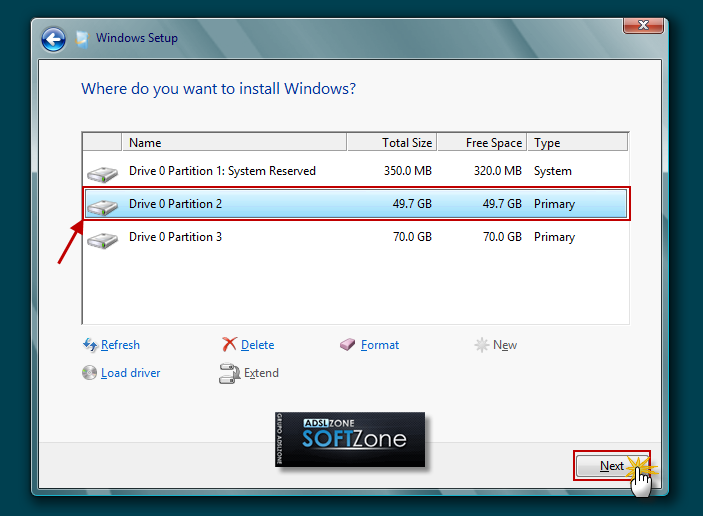
Una vez hechas todas las particiones que queremos, seleccionamos la partición donde queramos instalar Windows 8 y pulsamos sobre “Siguiente”. En nuestro caso, lo instalaremos en la primera partición que creamos, de tamaño 50 GB:

3. Proceso de instalación de Windows 8

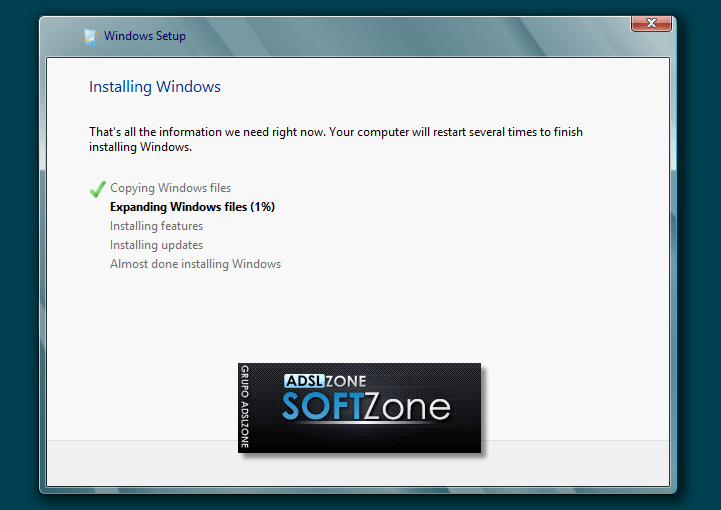
Llegados a este punto, comienza el proceso de instalación de Windows 8, que consta de varias partes y donde se nos avisa que se reiniciará el sistema varias veces:
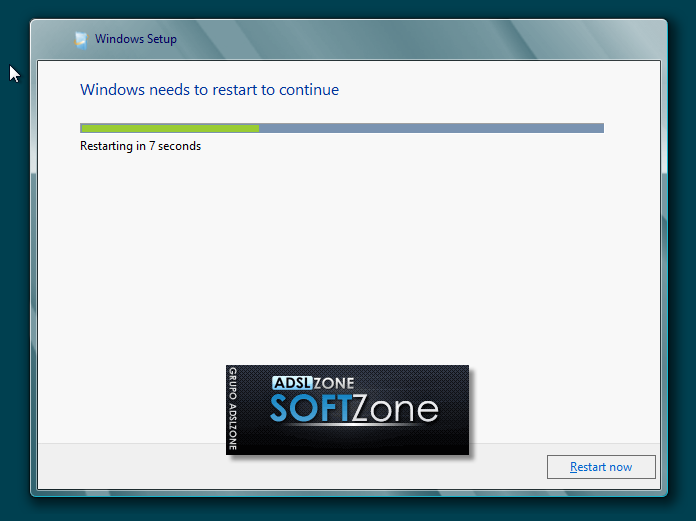
Como se nos ha indicado, el sistema se reiniciará para continuar con los pasos de la instalación:
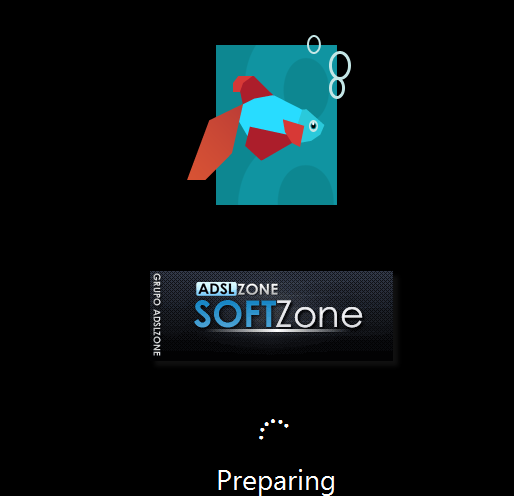
Al reiniciar, podremos ver una ventana donde se nos indica que se está preparando el sistema:
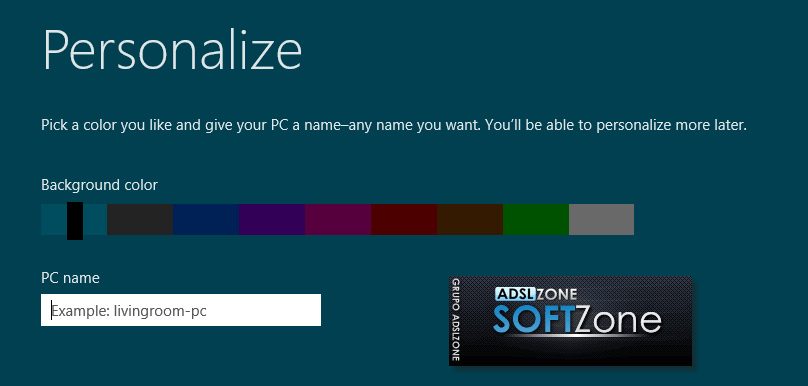
En este momento, vemos la primera pantalla con la nueva interfaz Metro, donde se nos invita a escoger un color para el fondo de pantalla de Metro y un nombre para el equipo. Escogemos nuestro color favorito, escribimos el nombre del equipo y pulsamos sobre “Siguiente”:
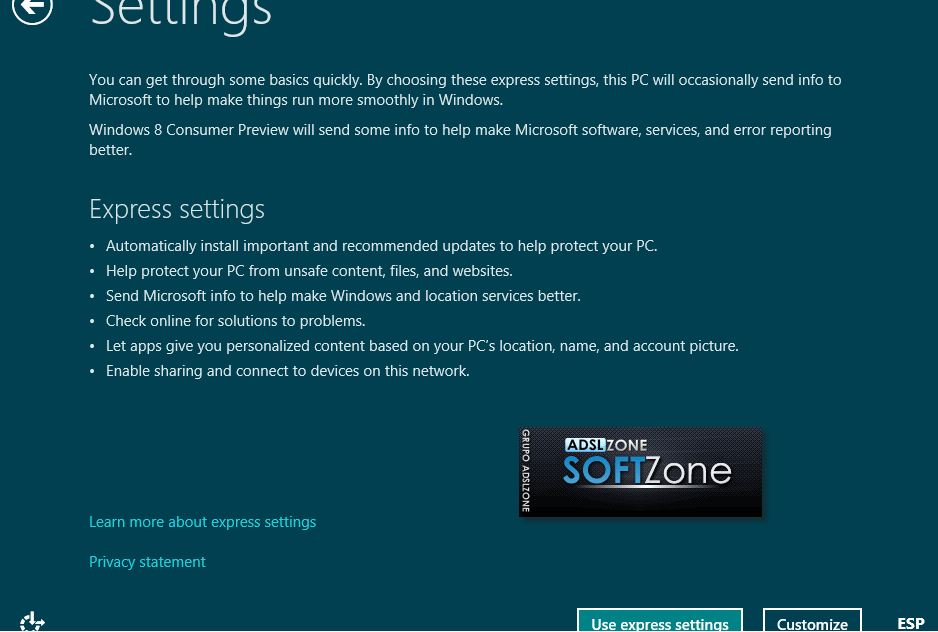
Una vez escogidos el nombre de nuestro equipo y el color de fondo, el programa de instalación nos ofrece realizar una configuración rápida (exprés) del sistema, con la configuración recomendada por Microsoft para la mayoría de usuarios, o bien una configuración personalizada. Como esta configuración se puede cambiar posteriormente una vez instalado Windows 8, pulsamos sobre “Usar configuración rápida”:
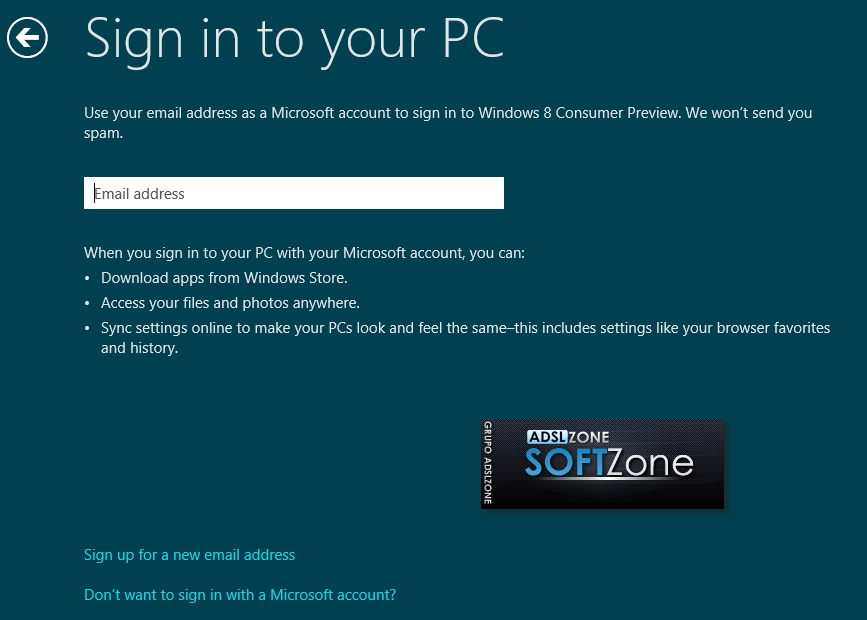
En la siguiente ventana, se nos solicitará una dirección de correo electrónico. Para entender bien este paso, pulsaremos en la parte inferior de la pantalla sobre la opción “¿No quieres iniciar sesión con una cuenta de Microsoft?”:
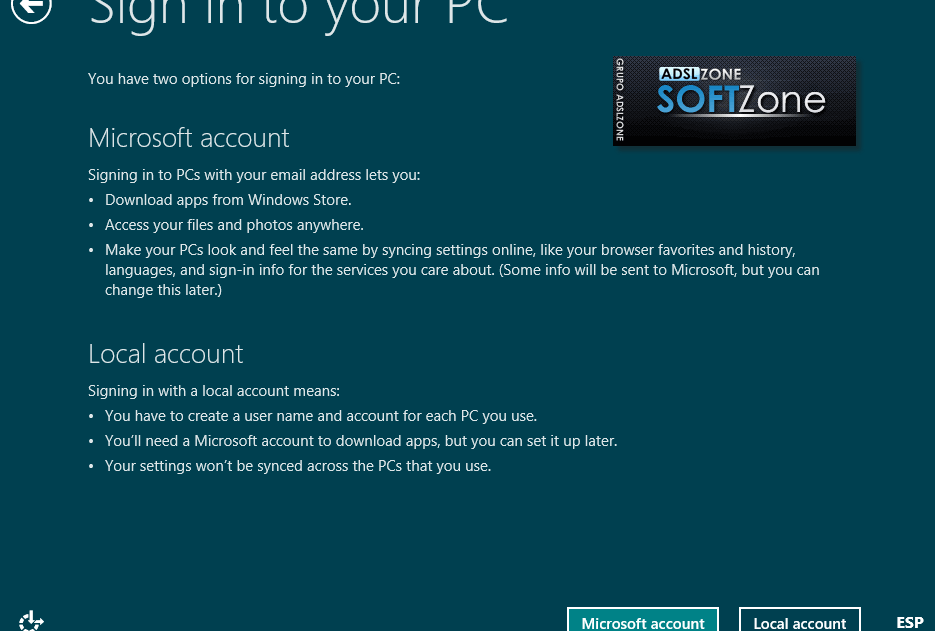
En este paso, se nos da la posibilidad de iniciar sesión en el sistema de dos formas:
1. Utilizando una cuenta de Microsoft, con la posibilidad de poder descargar aplicaciones de Windows Store, acceder a nuestros ficheros en cualquier lugar, y poder sincronizar nuestra configuración entre varios PCs
2. Utilizando una cuenta de usuario local con el que nos conectaremos al sistema operativo, de forma que tendremos que crear una cuenta local en cada PC que utilicemos, no se sincronizará la configuración entre nuestros PCs y tendremos que crear una cuenta de Microsoft más tarde si queremos descargar aplicaciones de Windows Store.
Una vez entendido lo que implica cada una de las alternativas, elegimos el tipo de cuenta deseado y pulsamos sobre él. En nuestro caso, escogemos “Cuenta local”:
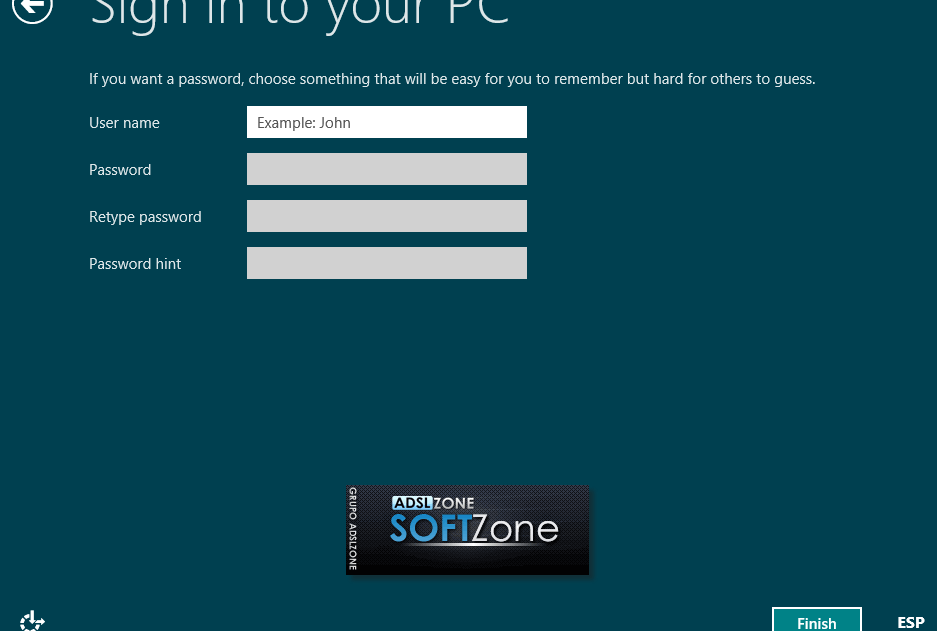
Al haber escogido una cuenta local, se nos solicitará un nombre de usuario, una contraseña y un indicio de contraseña para poder recuperarla en caso de olvido. Los introducimos y pulsamos en “Finalizar”:
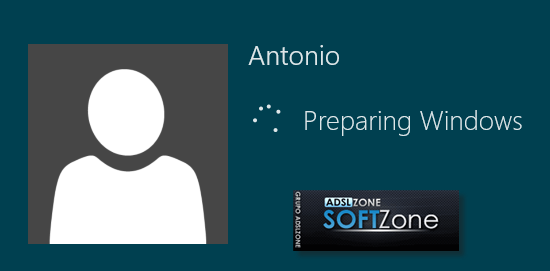
Ya nos encontramos en la recta final de la instalación, donde se aplicará la configuración que hemos seleccionado en las opciones anteriores:
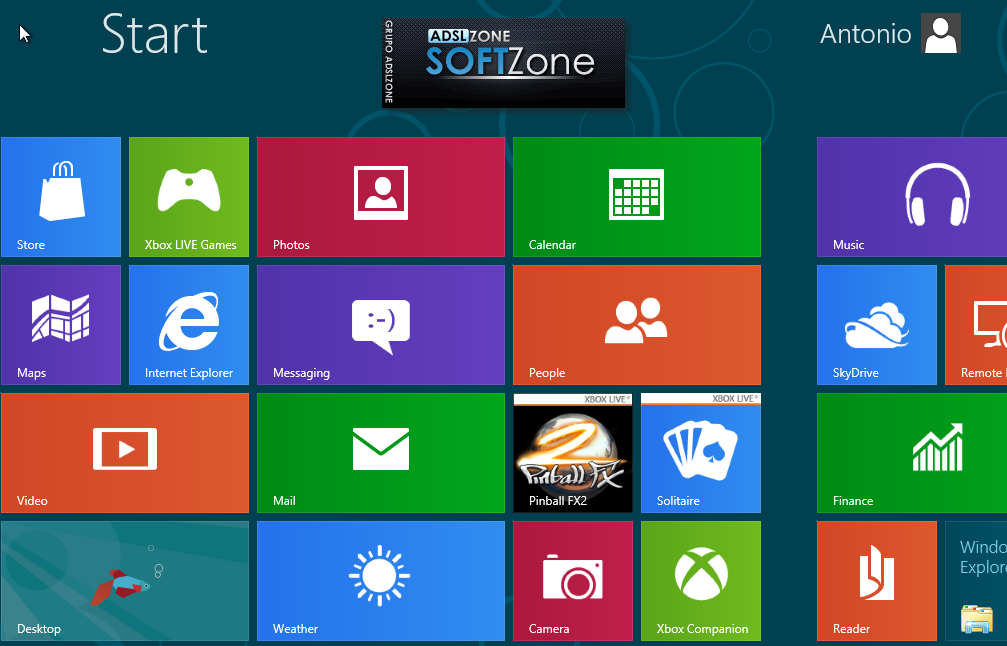
Ya hemos terminado de instalar Windows 8, y se nos muestra la nueva pantalla de inicio de Windows, que utiliza la interfaz Metro:
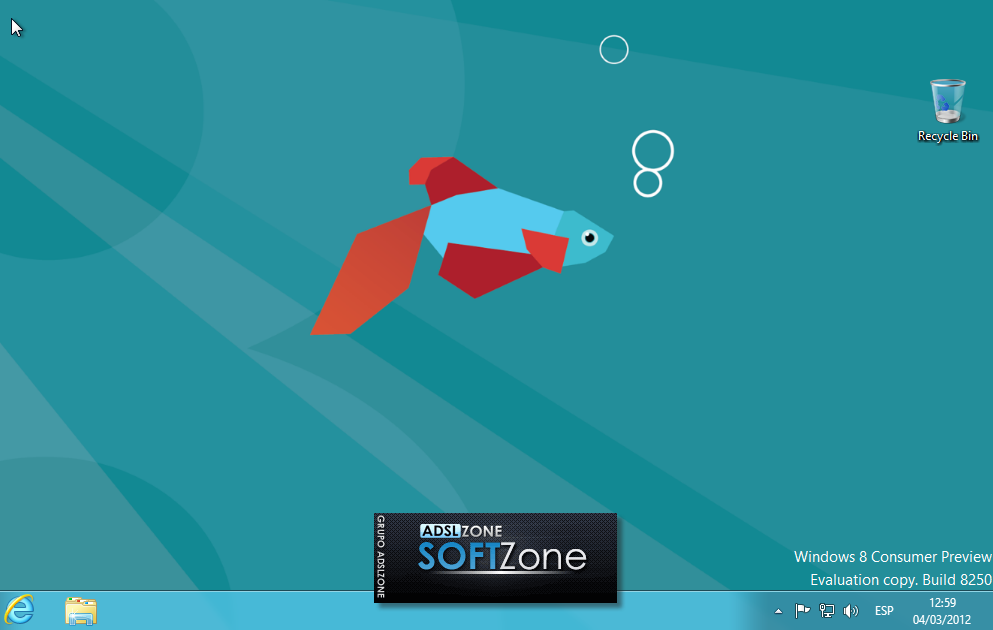
Si queremos ir al escritorio tradicional de Windows, pulsaremos sobre el apartado “Escritorio”, y podremos ver la ansiada pantalla de escritorio de Windows 8:
Esperamos que este manual de instalación de Windows 8 os haya servido de ayuda. Si tenéis cualquier duda o problema relacionado con la instalación o configuración de este sistema operativo, no dudéis en visitar nuestro foro Windows 8 de ADSLZone.
FUENTE
https://www.softzone.es/manual-instalacion-windows-8-instalar-windows-8-paso-a-paso/